iPhone에서 웹 앱을 스마트 폰의 홈 화면에 추가하는 방법입니다.
소개하고 있는 앱 공통이므로 참고하시기 바랍니다.
웹 사이트,
Safari에서 보는 경우와,
Chrome에서 보시는 경우와 함께 설명하고 있습니다.
사진으로 순서를 따라 설명하고 있습니다 만,
없는 곳도 있다고 생각합니다.
또한 안드로이드에 대해서는 마찬가지로 홈 화면에 추가할 수 있습니다만, 순서에 대해서는 알 수 없습니다.
부디 용서해 주십시오.
「니코 튜브」와 「여행의 기억」의 앱을 사용해 설명하고 있습니다만,
다른 앱도 같은 방법입니다.
【사파리(Safari)의 경우】
먼저 링크 대상 사이트를 웹에서 엽니다.
열면 맨 아래를 참조하십시오.
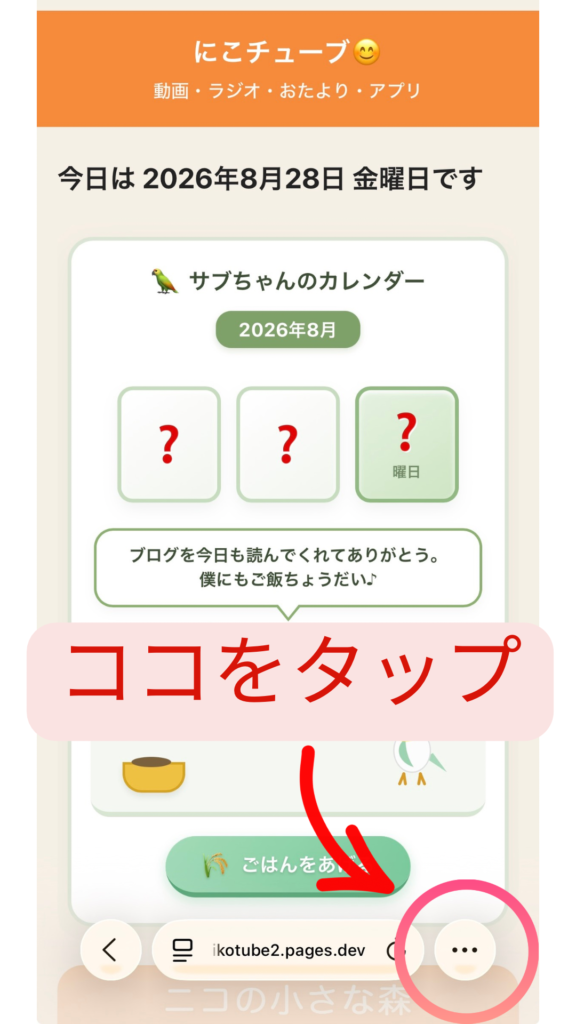
3개의 「・・・」를 탭하면,
『공유』라는 문자가 나옵니다.
그것을 탭합니다.
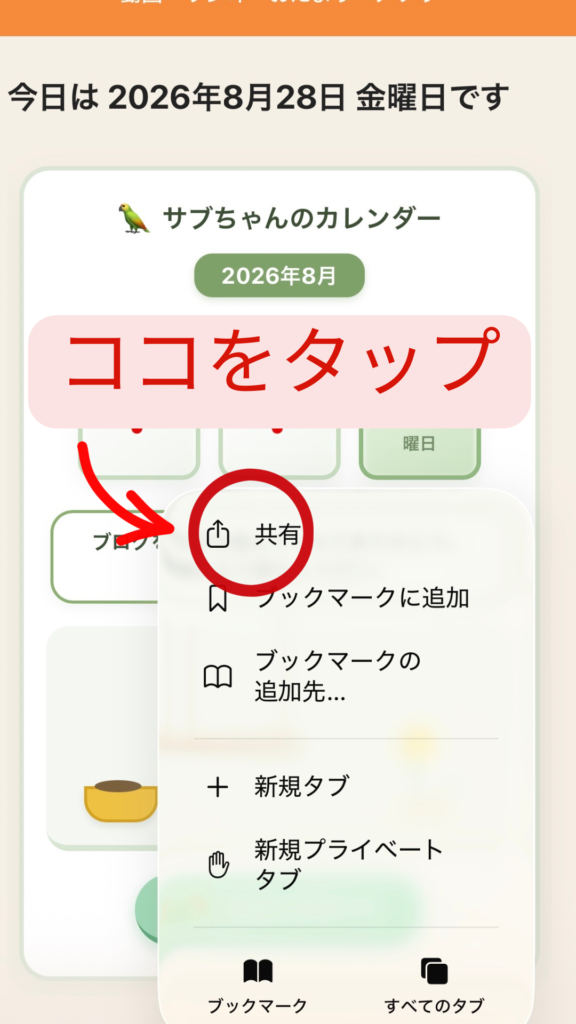
여기를 탭하면 아래 사진과 같은 화면이 나옵니다.
화면 아래쪽으로 표시가 끊어져 있기 때문에 더 아래를보고 싶기 때문에,
검지 손가락으로 화면을 위쪽으로 보내 (스크롤하여)하십시오.
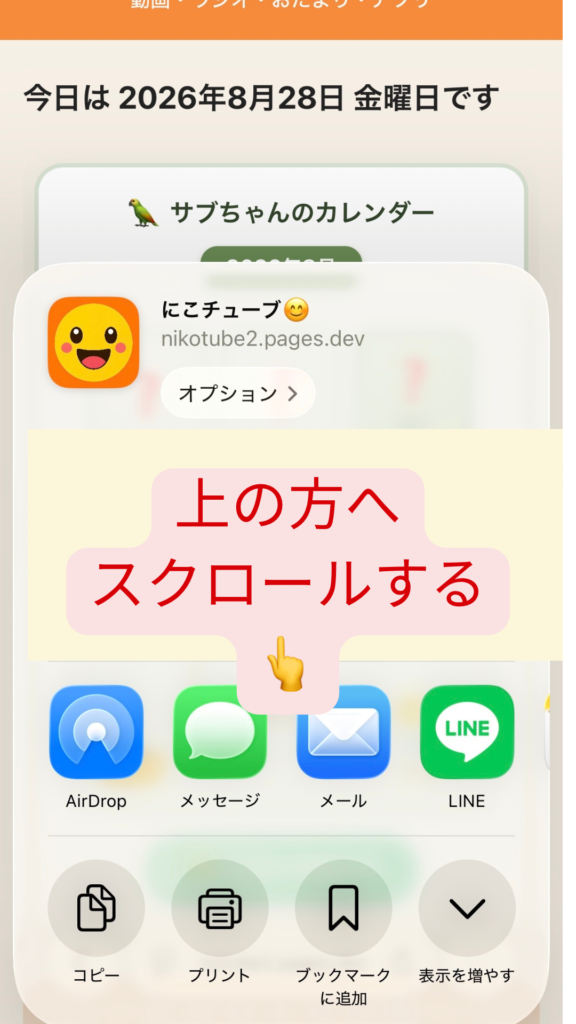
아래까지 화면을 보면 사진처럼 나옵니다.
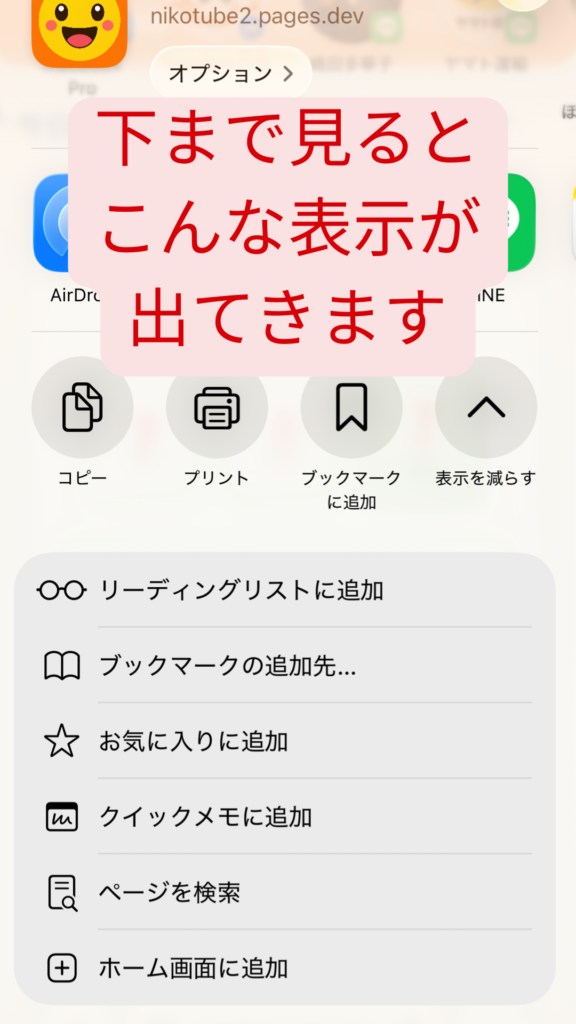
이 화면이 나오면,
'홈 화면에 추가'를 탭합니다.
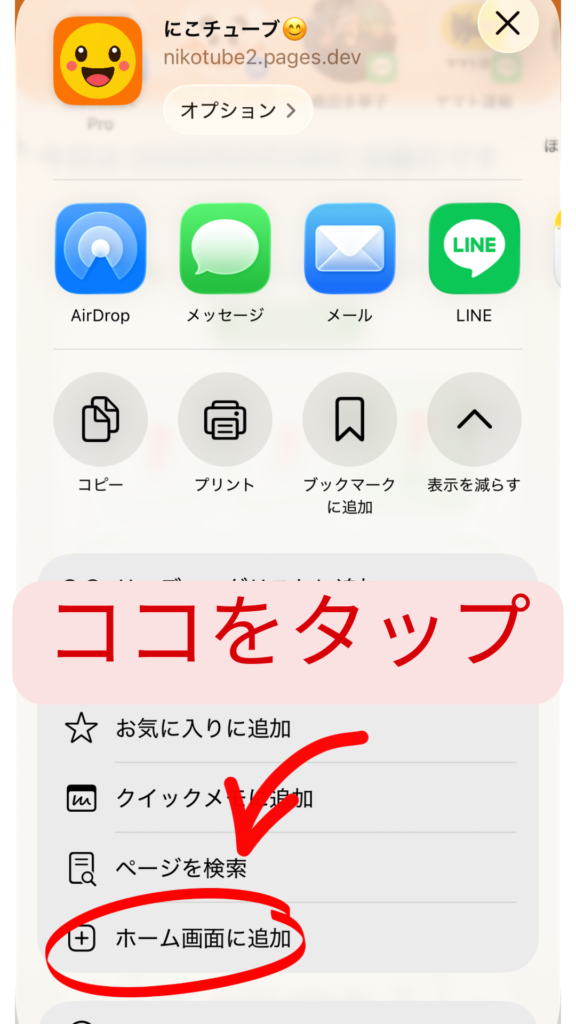
그리고 좀 더!
여기를 탭하면 다음 사진 화면이 표시됩니다.
'추가'를 탭합시다!
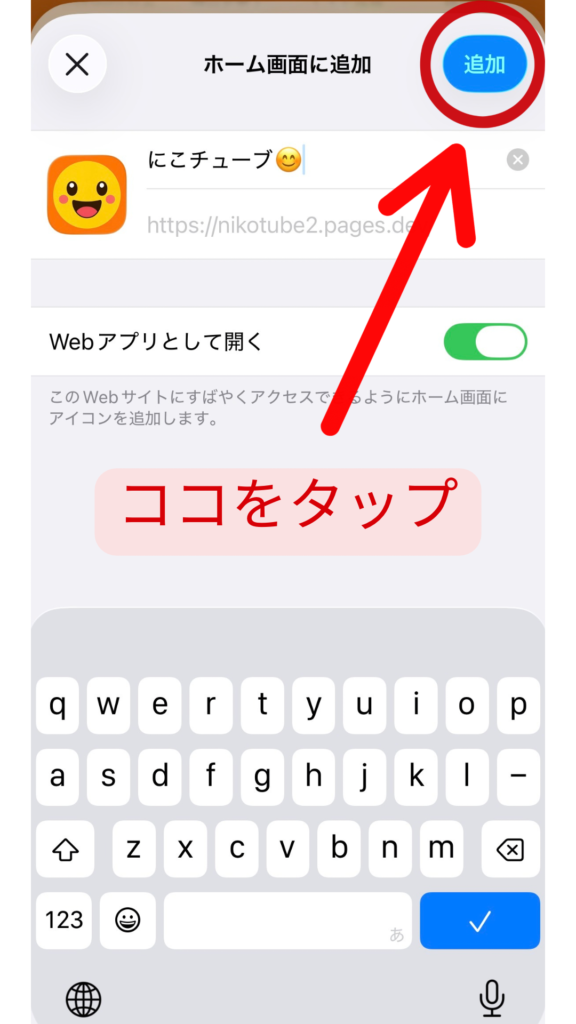
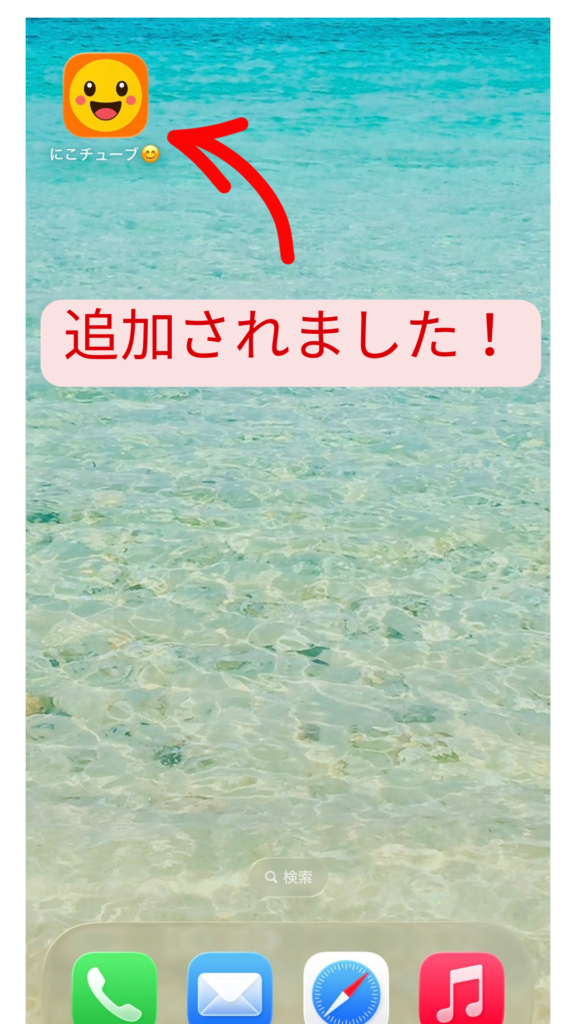
스마트 폰 홈 화면에 추가되었습니다!
추가되면 전파가있는 곳에서,
일단 열어주세요.
이제 앱으로 사용할 수 있습니다.
수고하셨습니다!
【크롬(Chrome)의 경우】
먼저 링크 대상 사이트를 웹에서 엽니다.
열면 맨 위를 참조하십시오.
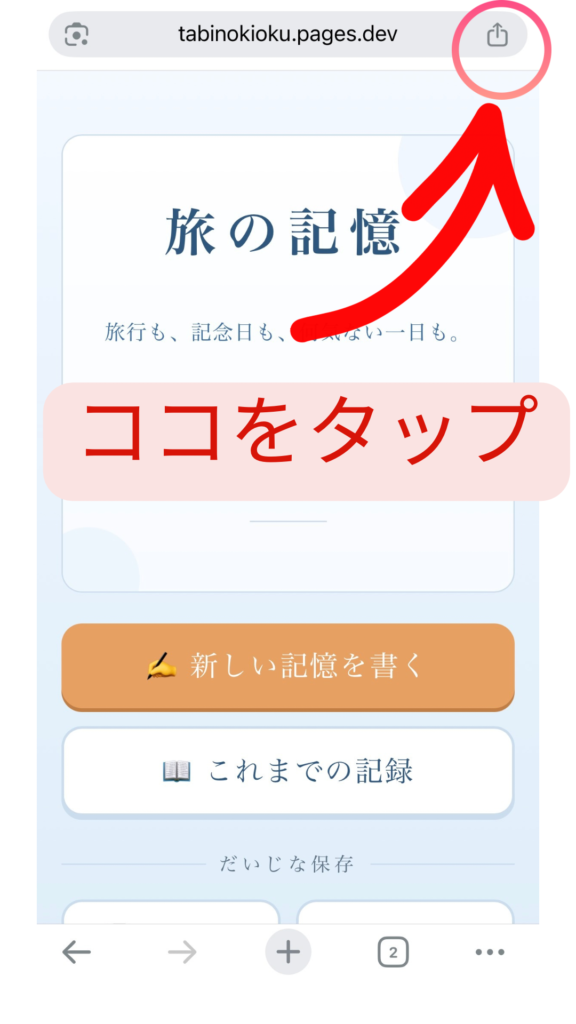
오른쪽 상단의 사각형에 화살표 ↑ 표시를 탭합니다.
탭하면 아래 사진의 화면이 됩니다.
그런 다음 '보기 늘리기'를 탭합니다.
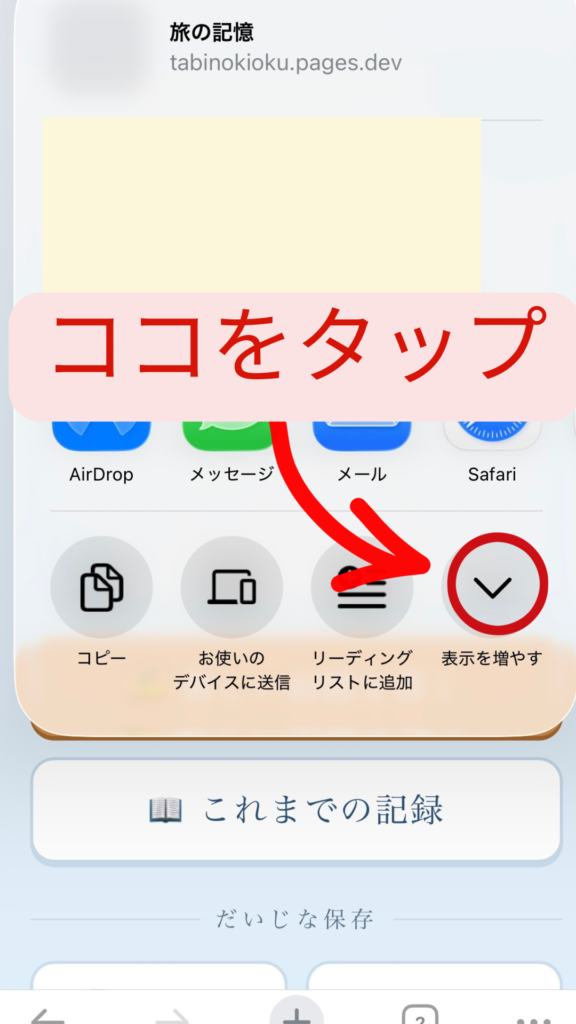
탭하면 아래 사진과 같은 화면이 됩니다.
화면 아래쪽으로 표시가 끊어져 있기 때문에 더 아래를보고 싶기 때문에,
검지 손가락으로 화면을 위쪽으로 보내 (스크롤하여)하십시오.
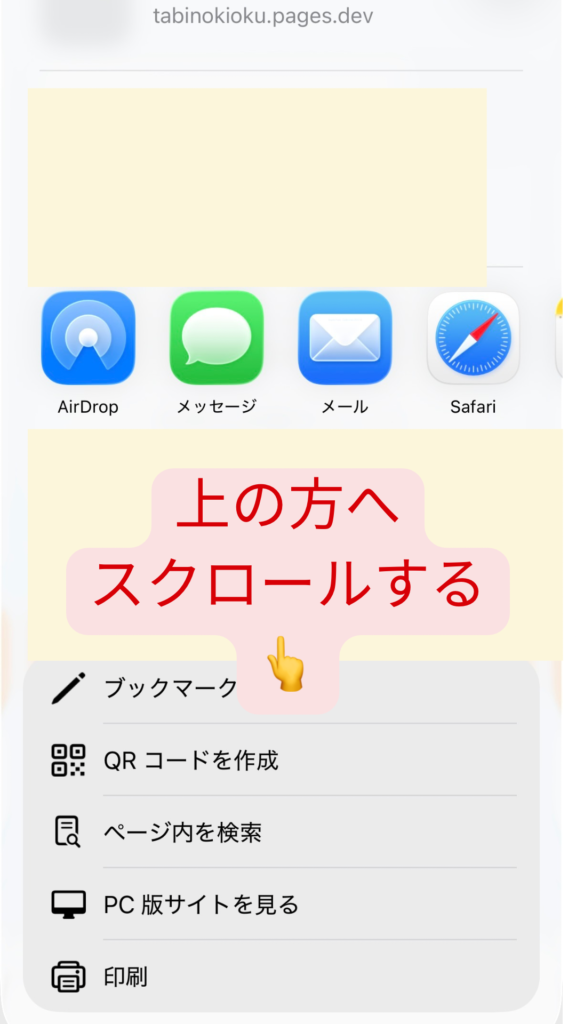
스크롤하여 아래까지 보면 사진과 같은 화면이 나옵니다.
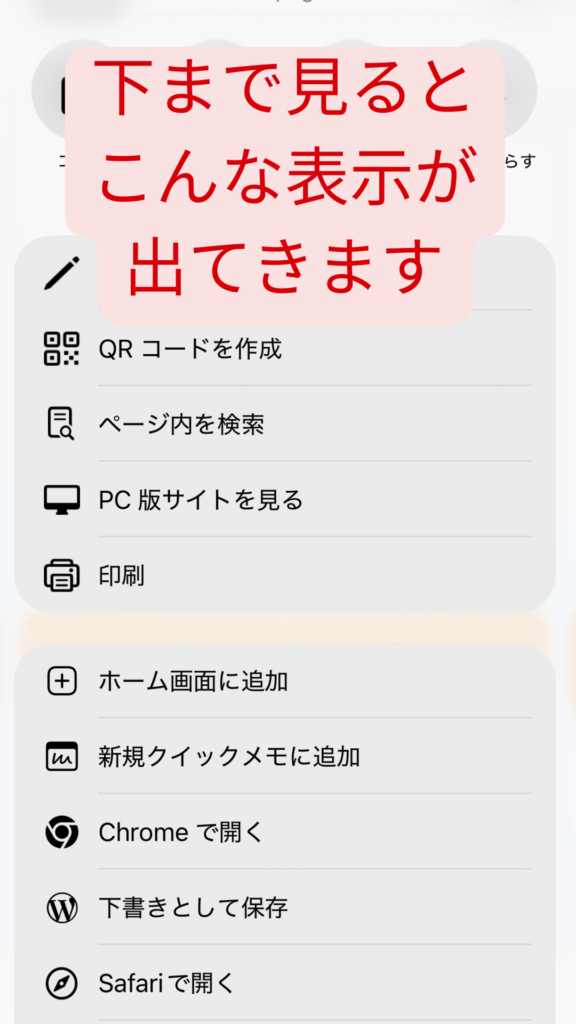
'홈 화면에 추가'를 탭합니다.
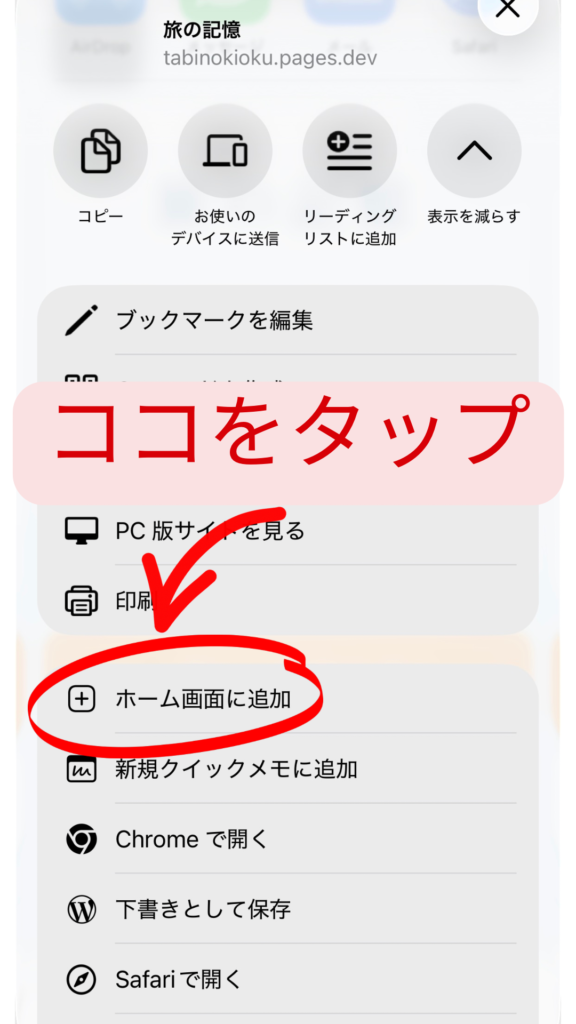
「홈 화면에 추가」를 탭하면 다음과 같은 화면이 됩니다.
'추가'를 탭하세요.
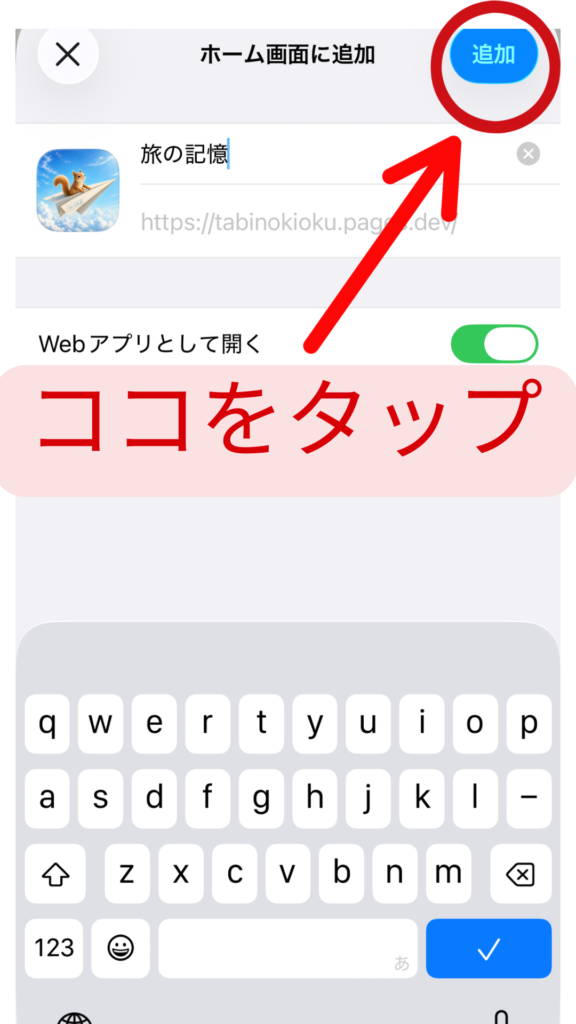
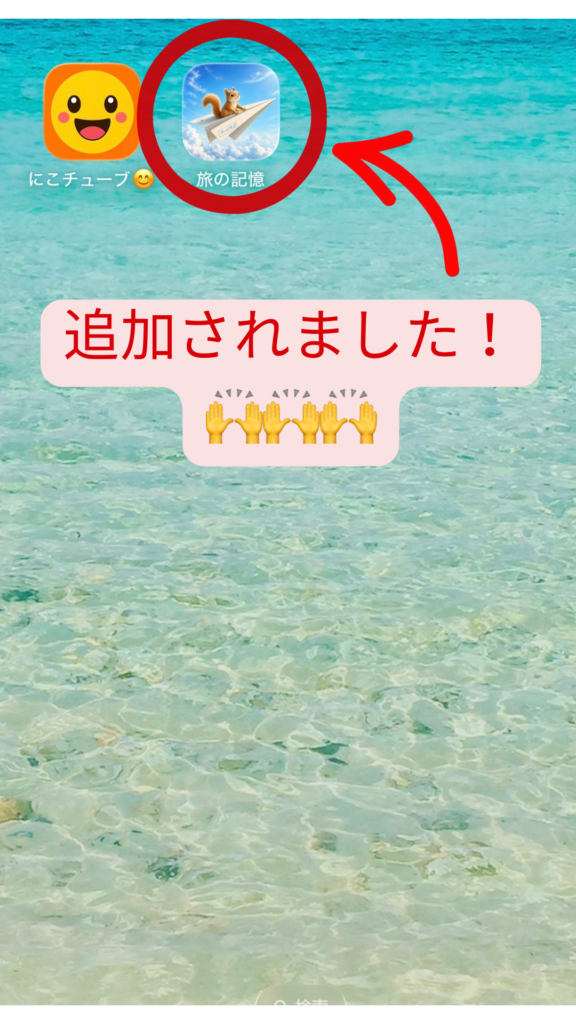
홈 화면에 추가되었습니다!
【덤】
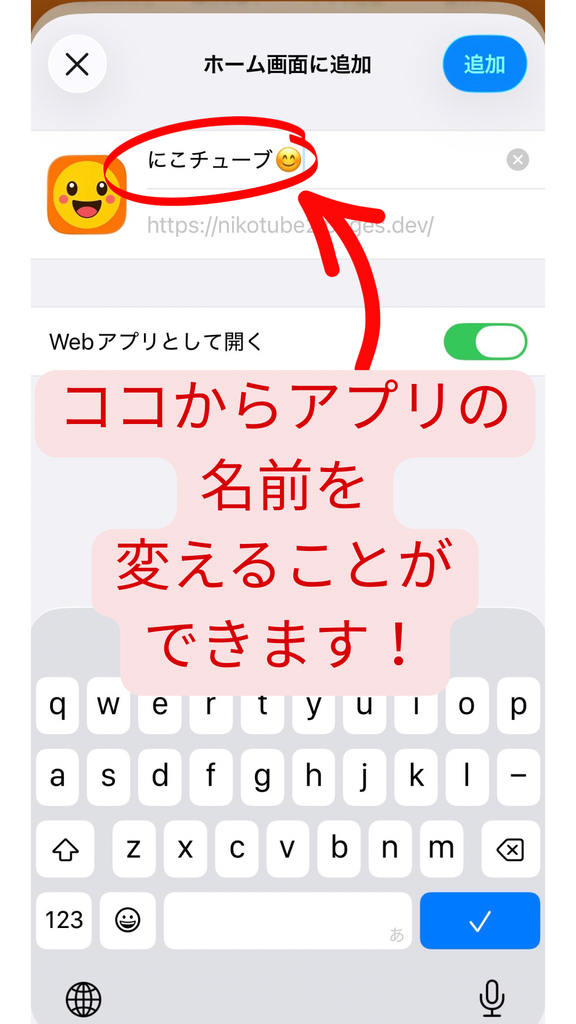
홈 화면에 추가할 때 아래의 화면에서,
추가 버튼을 누르기 전에,
앱의 이름을 바꿀 수 있습니다.
「혈압 체크 앱」은 단순히 「혈압」이나 「혈압 수첩」에,
「숲의 수첩」은 「리스의 수첩」등에,
「여행의 기억」은 「⚪︎⚪︎의 성장 기록」등으로 바꿀 수 있습니다.