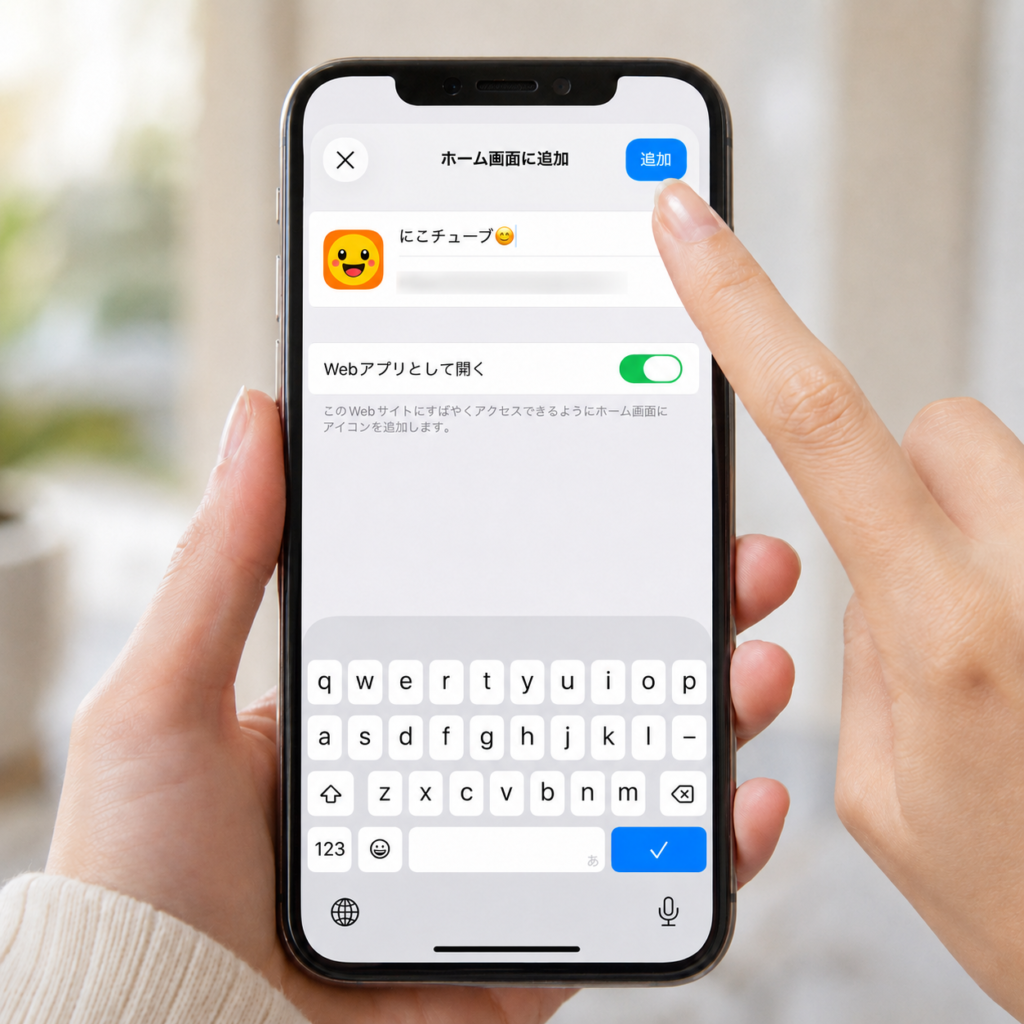
iPhoneでWebアプリをスマホのホーム画面に追加する方法です。
ご紹介しているアプリ共通ですので、ご参考になさってください。
Webサイトを、
Safariでご覧になっている場合と、
Chromeでご覧になっている場合とでご説明しております。
写真で順を追ってご説明しておりますが、
いたらないところもあると思います。
またアンドロイドについては、同じようにホーム画面に追加できますが、手順については分かりかねます。
どうぞご容赦くださいませ。
『にこチューブ』と『旅の記憶』のアプリを使ってご説明していますが、
他のアプリも同じ方法です。
【サファリ(Safari)の場合】
まずリンク先のサイトをWebで開きます。
開けたら、一番下をご覧ください。
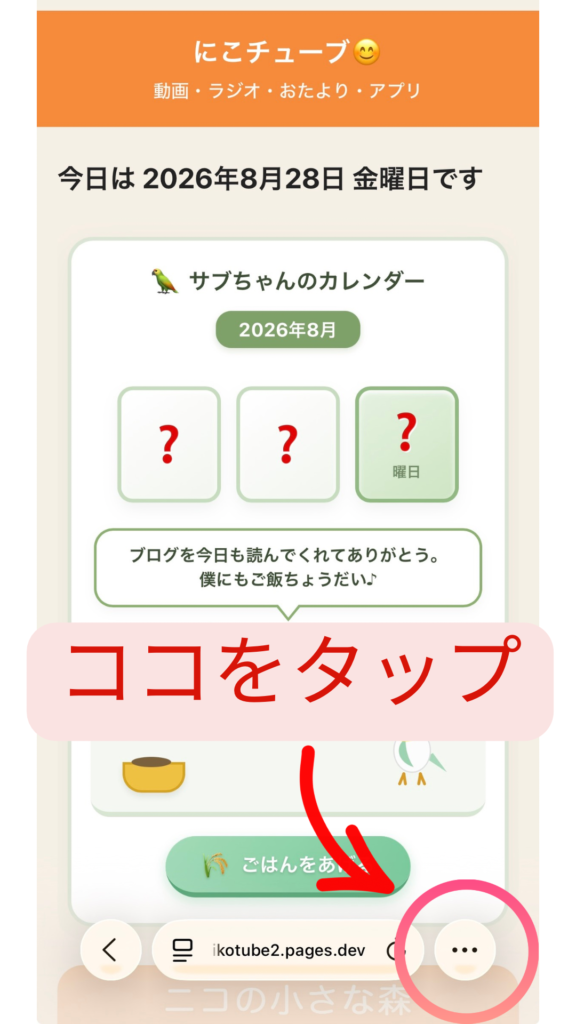
3つの「・・・」をタップすると、
『共有』という文字が出てきます。
それをタップします。
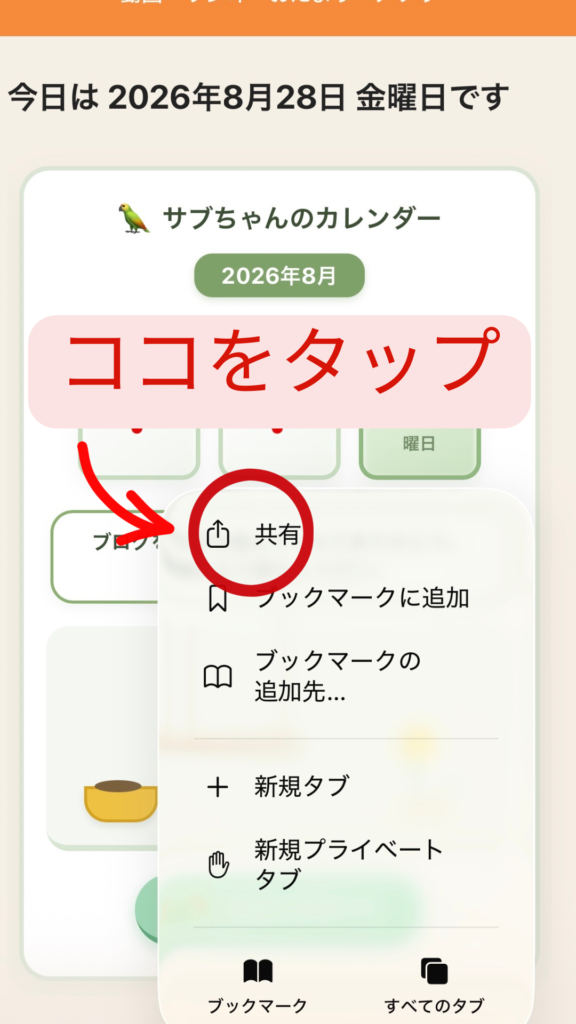
ここをタップすると、下の写真のような画面が出てきます。
画面の下の方で表示が切れているので、もっと下を見たいので、
人差し指で画面を上の方に送って(スクロールして)ください。
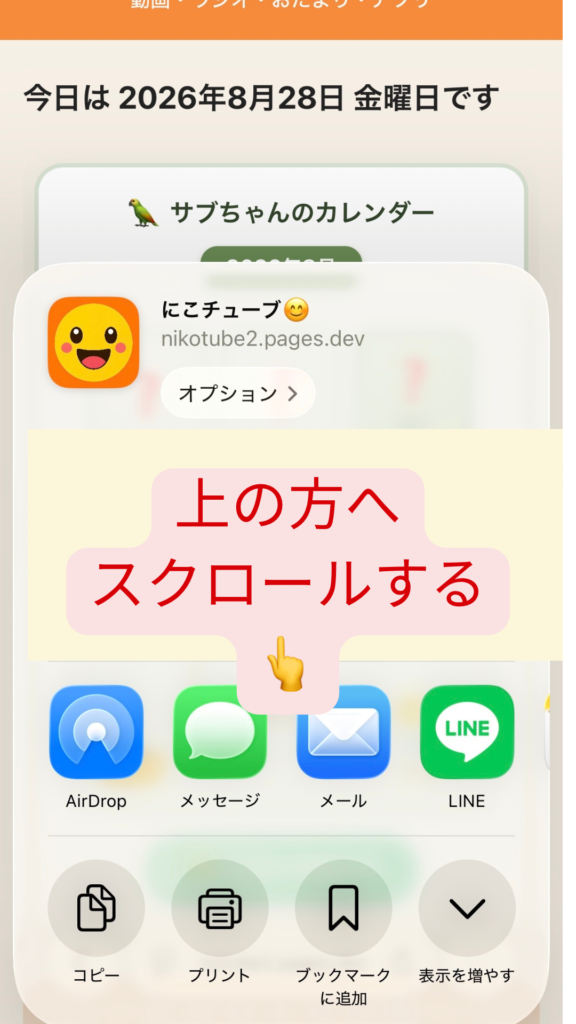
下まで画面を見ると写真のように出てきます。
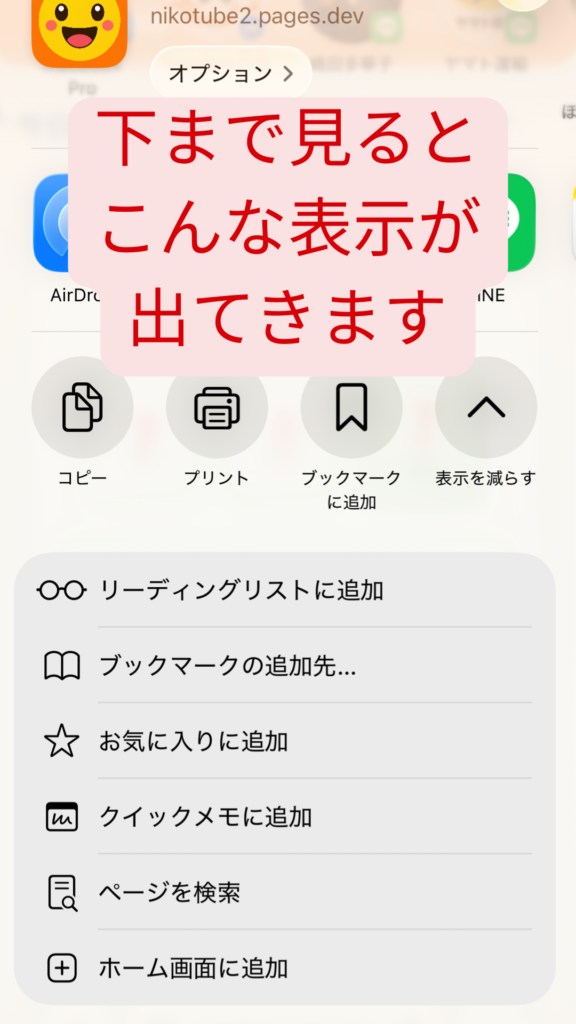
この画面が出てきたら、
『ホーム画面に追加』をタップします。
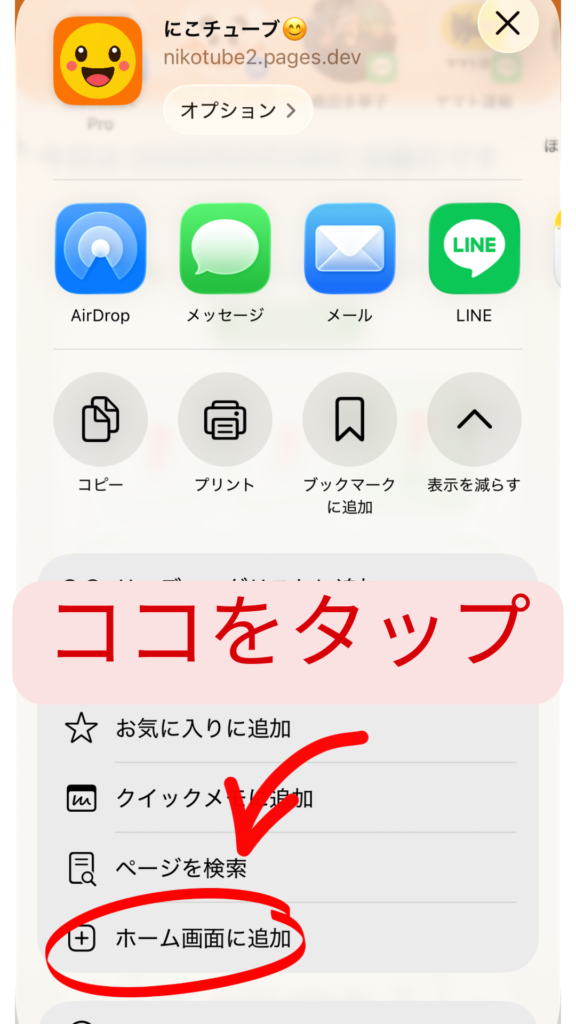
あともう少しです!
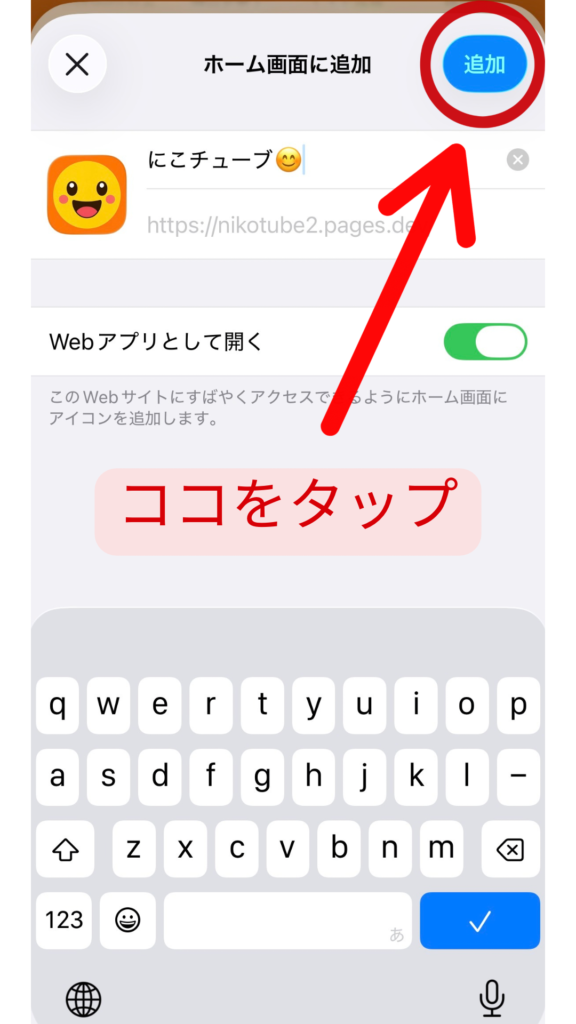
ここをタップすると、次の写真の画面になります。
『追加』をタップしましょう!
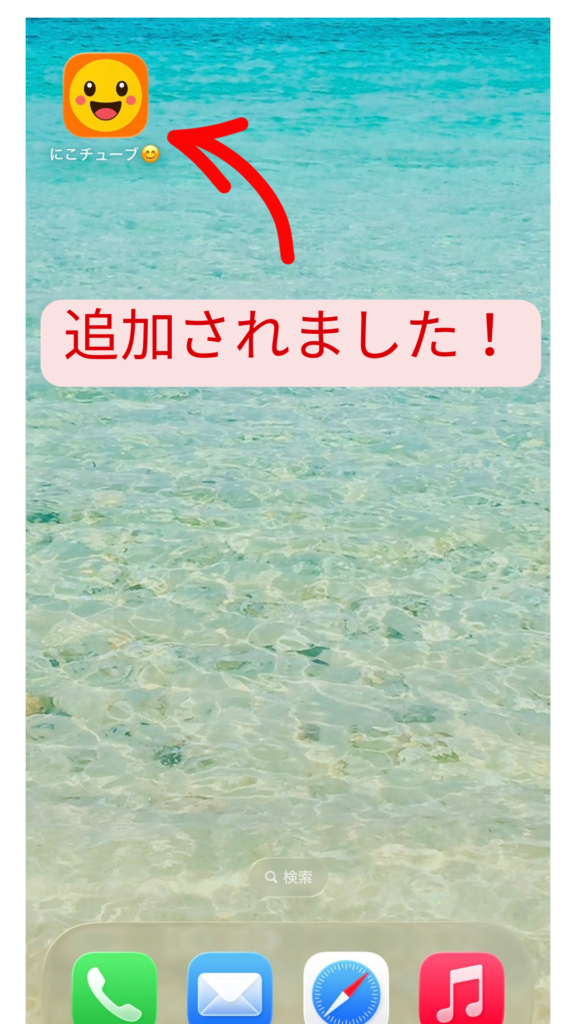
スマホのホーム画面に追加されました!
追加されたら電波のあるところで、
一度、開いてください。
これでアプリとして使うことができます。
お疲れ様でした!
【クローム(Chrome)の場合】
まずリンク先のサイトをWebで開きます。
開けたら、一番上をご覧ください。
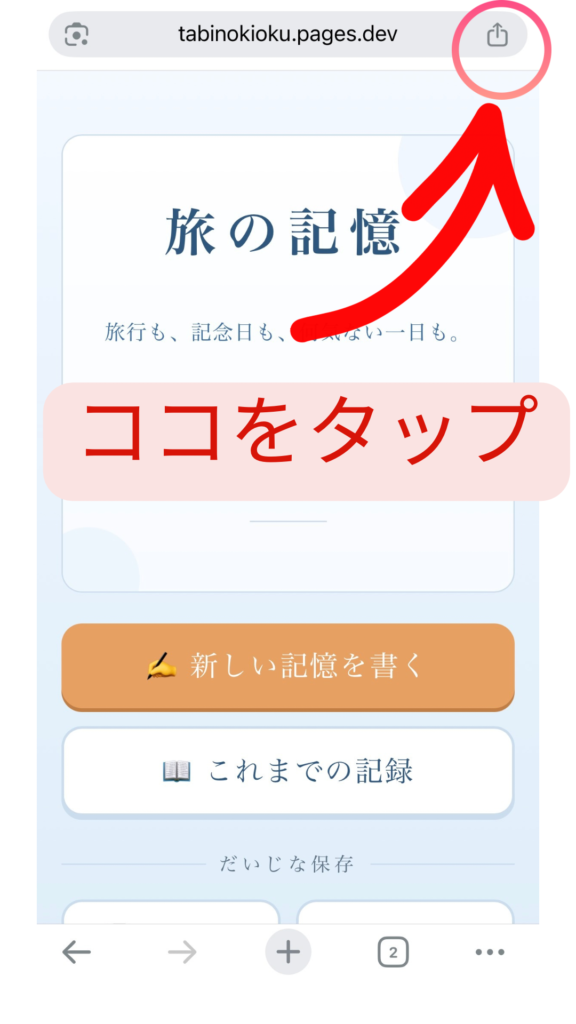
右上の四角に矢印↑のマークをタップします。
タップすると下の写真の画面になります。
次に「表示を増やす」をタップします。
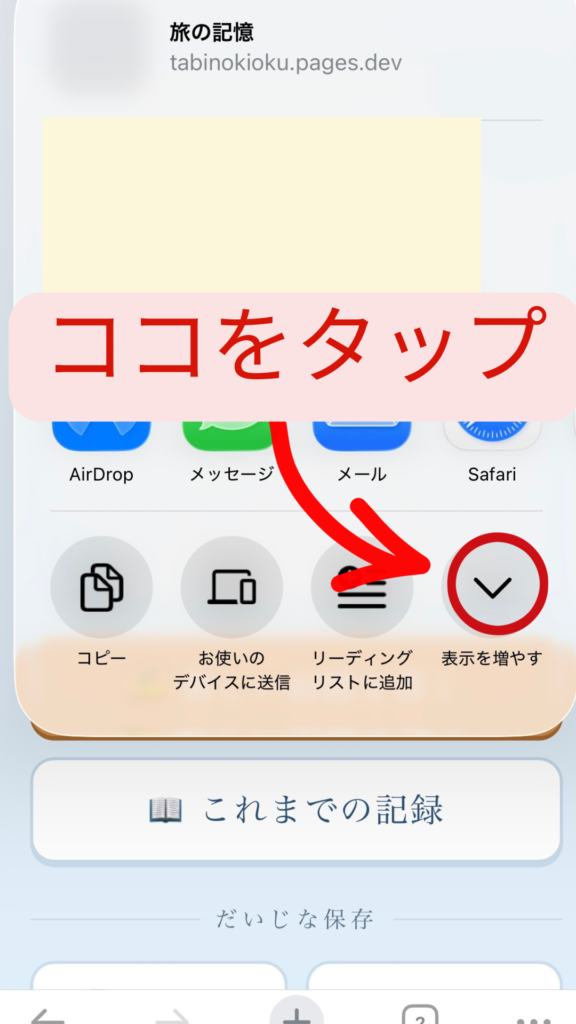
タップすると下の写真のような画面になります。
画面の下の方で表示が切れているので、もっと下を見たいので、
人差し指で画面を上の方に送って(スクロールして)ください。
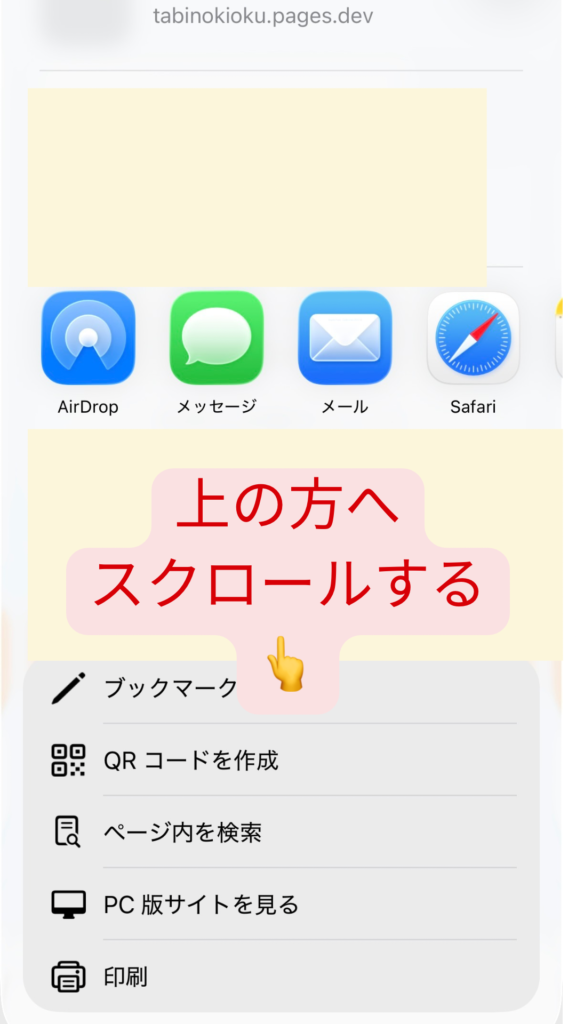
スクロールして下まで見ると写真のような画面が出ます。
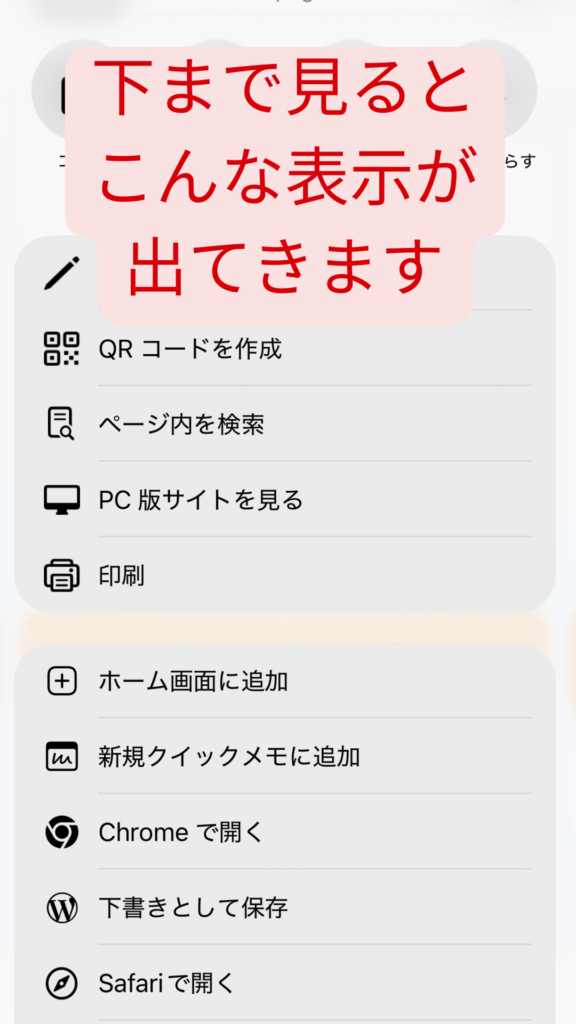
『ホーム画面に追加』をタップします。
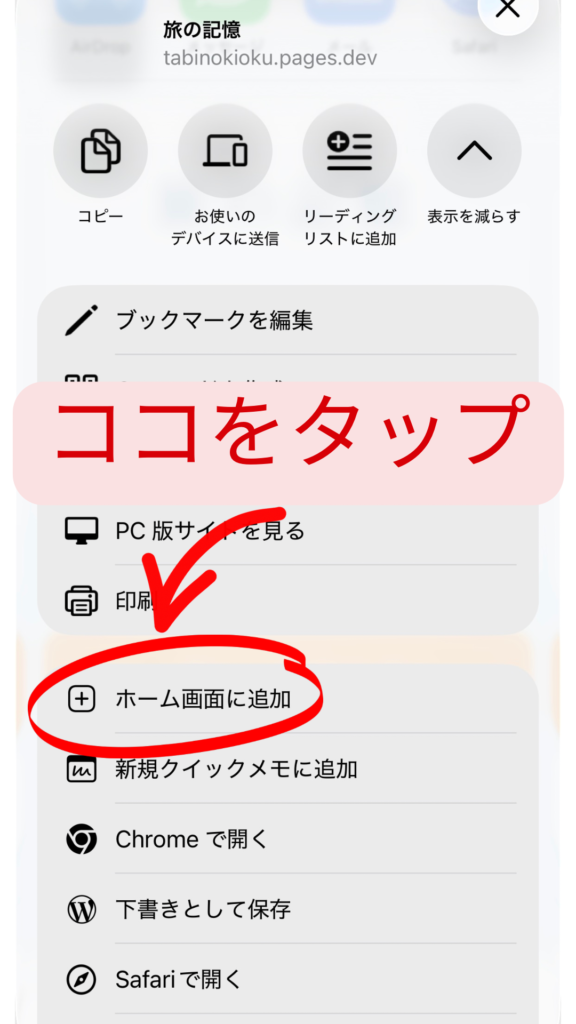
「ホーム画面に追加』をタップすると次のような画面になります。
『追加』をタップしましょう。
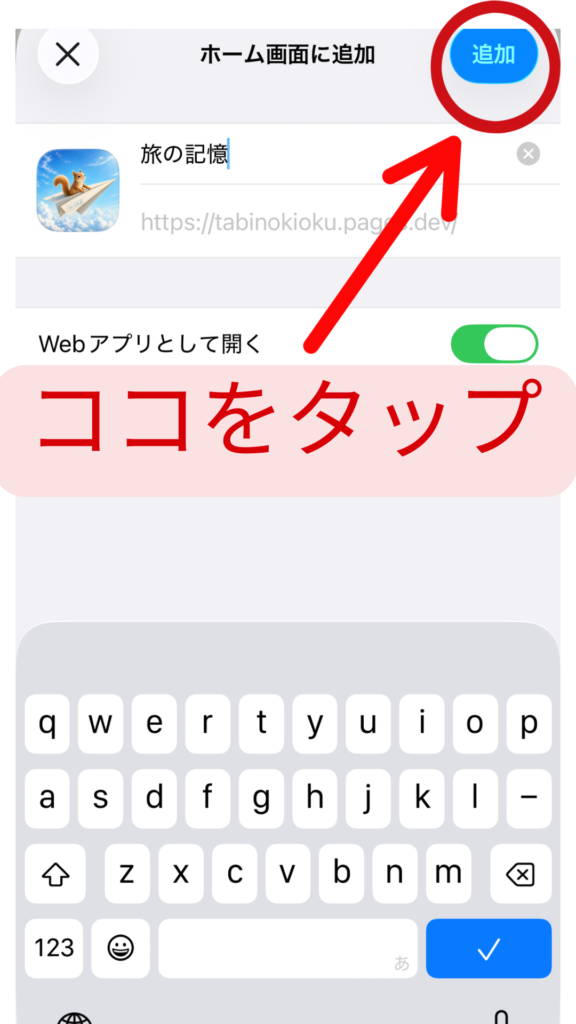
ホーム画面に追加されました!
【おまけ】
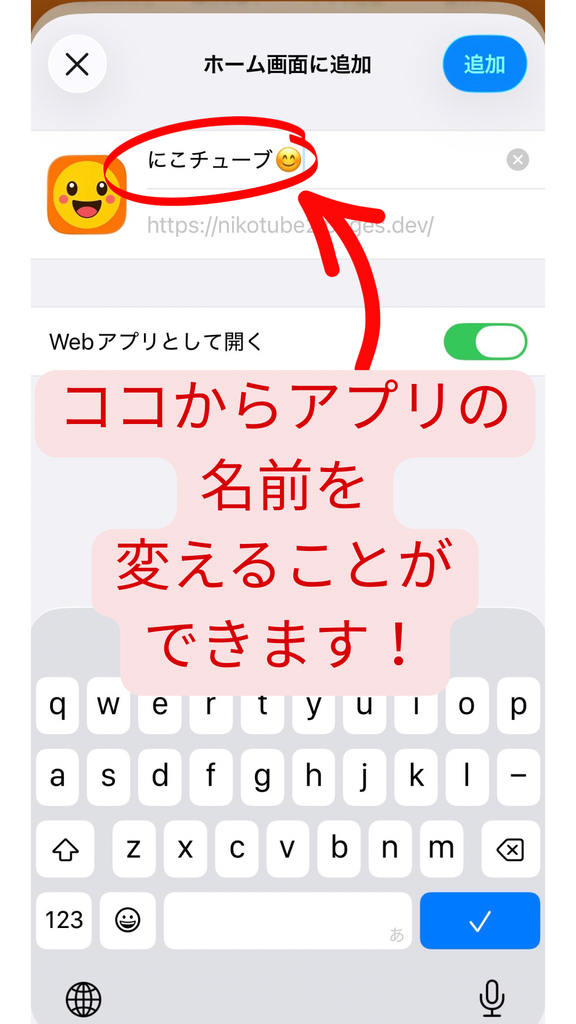
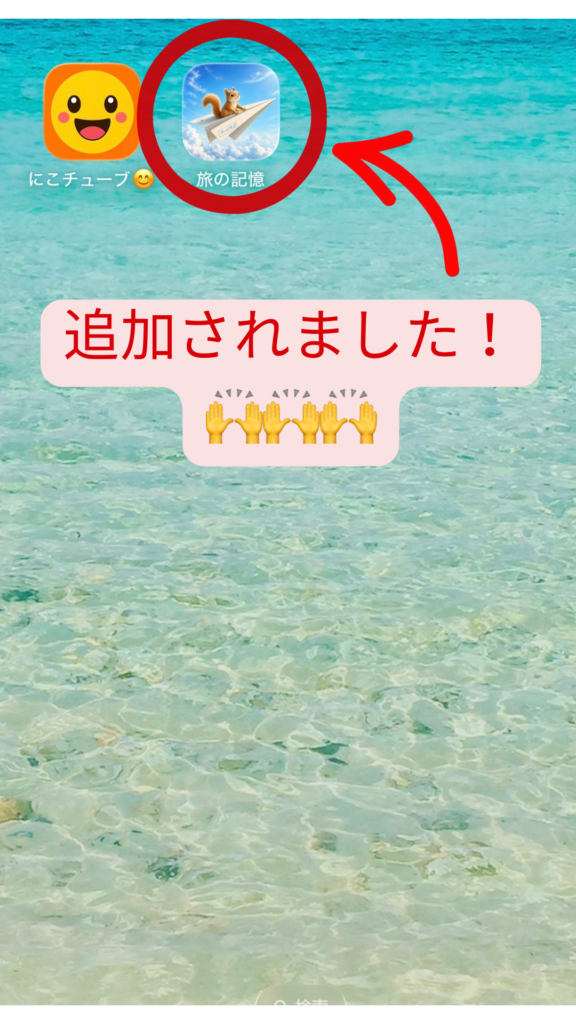
ホーム画面に追加するときの下記の画面上で、
追加ボタンを押す前に、
アプリの名前を変更することができます。
『血圧チェックアプリ』は単純に『血圧』や『血圧手帳』に、
『森の手帳』は『りすの手帳』などに、
『旅の記憶』は『⚪︎⚪︎ちゃんの成長記録』などにも変えることができます。